Bagi pengguna software streaming seperti Vmix versi 22.0.0.66 mungkin ada yang mengalami masalah terkadang video yang dimasukkan menjadi blank hijau alias green screen.
Lantas, bagaiamana cara untuk memperbaiki vMix 22 green screen atau blank hijau ini?
Pertama-tama harus Anda ketahui, bahwasanya vMix merupakan software broadcast untuk live streaming berbayar.
Tidak ada istilah vMix Pro gratis yang ada adalah vMix Pro versi trial yang bisa digunakan selama 1 bulan.
Sehabis masa trial habis, Anda tidak bisa menggunakan vMix dengan fitur Pro atau Anda akan kembali ke versi basic.
Iya, versi basic adalah versi free vMix yang bisa digunakan dengan beragam keterbatasan.
Misalkan seperti resolusi yang rendah, jumlah input video dan audio terbata, hingga fitur-fitur lain yang snagat sederhana.
Dan tentunya sangat tidak relevan untuk digunakan sebagai software broadcast profesional karena fitur yang sangat biasa di zaman perkembangan teknologi seperti ini.
Kenapa Ada vMix 22.0.0.66 Pro Gratis?
Nah, disinilah kebiasaan user-user yang tidak sabaran dan lebih memilih jalan pintas.
Alih-alih membeli vMix Pro dengan harga 5 jutaan, mereka akan memilih versi gratisan yang disebut dengan versi crack atau bajakan.
Padahal, sudah hal tentu tindakan menggunakan software tidak resmi adalah melanggar kebijakan vMix.
Bagaimana tidak, dengan fitur-fitur vMix Pro yang sangat menggoda membuat user banyak yang menggunakan dan download vMix Pro gratis yang bertebaran.
vMix Pro gratis ini sudah dimodifikasi oleh pihak-pihak yang tidak bertanggung jawab, sehingga mereka mengakali vMix Pro ini bisa digunakan dengan lancar meskipun beberapa konfigurasi file software sudah dimodifikasi dengan masa aktif yang lama.
Dari modifikasi inilah, beberapa bug atau masalah muncul, sebab software sudah di ubek-ubek jan tidak bisa berjalan normal di beberapa kasus.
Cara Mengatasi vMix Pro 22.0.0.66 Green Screen di Laptop dan PC 2023
Dibawah ini adalah langkah-langkah yang bisa Anda gunakan untuk memperbaiki vMix Pro 22.0.0.66 green screen atau blank hijau.
Membeli (Produk) Lisensi Resmi vMix
Dengan membeli produk resmi dari vMix, kamu akan mendapatkan produk asli dengan segudang fitur PRO yang ditwarakan, seperti fitur 4K dan lainya.
Selain itu, kamu akan terus mendapatkan update secara berkala jika vMix mengeluarkan versi terbarunya dengan gratis.
Selain aman dan lebih profesional, dengan membeli lisensi resmi atau Product Key resmi kamu akan kebih tenang dan tidak khawatir akan mengalami error, vMix tidak bisa dibuka, blank hijau, crash, streaming error, dan puluhan kendala lainya.
Matikan Update Windows 10
Khusus pada vMix versi 22.0.0.66 yang bermasalah karena dapat gratisan alias bajakan, vMix akan mengalami error blank hijau jika Windows 10 kamu mengalami update otomatis ke Windows versi 2004.
Solusinya adalah dengan menonaktifkan Update Windows 10 , karena beberapa bug atau celah banyak yang telah ditutup pada Windows versi 2004.
Aktifkan VMR Mode
Salah satu cara untuk mengatasi green screen pada vMix adalah, dengan mengaktifkan mode VMR pada input kamera vMix yang kamu gunakan.
Caranya cukup mudah.
- Masuk ke Input
- Pilih Camera
- Pilih Capture Video yang kamu gunakan atau webcam
- Centang pada bagian VMR dipojok kanan
- Klik OK dan buka ulang vMix
Sangat mudah, silahkan terapkan pada setiap input kamera atau Capture Card yang akan di masukan ke vMix.
Hapus Ekstensi Format Video
Khusus jika kamu mengalami blank hijau saat memasukkan video lewat media di vMix, kamu bisa menghapus ekstensi dari format video yang akan di masukkan.
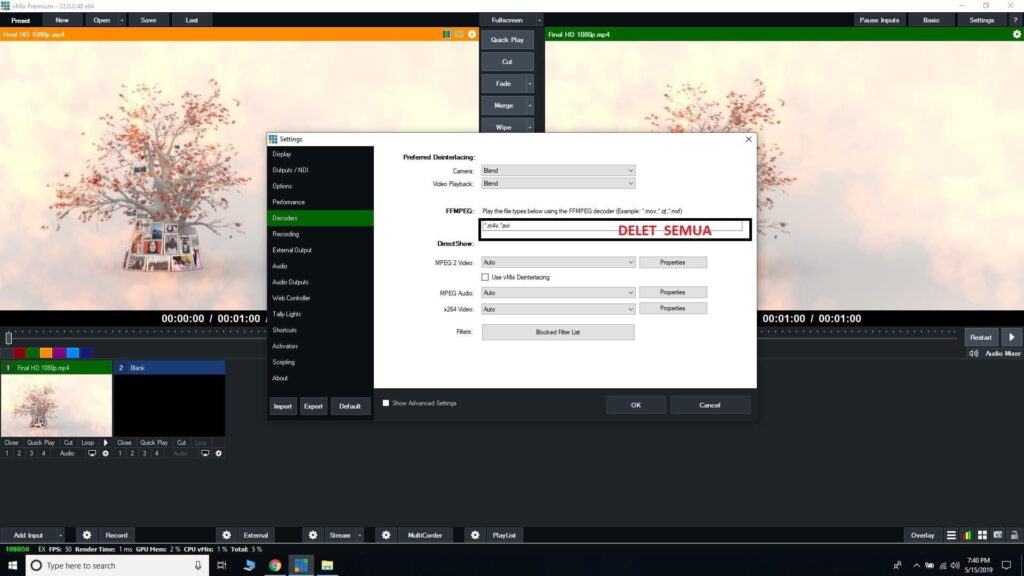
Jika video berformat .mp4 maka silahkan hapus ekstensi tersebut di :
- Masuk pada Pengaturan/Setting
- Decoders
- Pada FFMPEG hapus Ekstensi Format video yang kamu inginkan
- Ok
Yang harus dihapus adalah (*.mp4) beserta koma sebelumnya.
Begitupun jika akan memasukan video berformat lain seperti .avi .mts dan sebagainya