MALANG – Bagi para pengguna setia produk Apple, fitur Continuity tentu bukan hal yang asing lagi. Fitur ini memungkinkan berbagai perangkat Apple seperti iPhone, Mac, iPad, dan Apple Watch terhubung secara seamless, memberikan kemudahan dan meningkatkan produktivitas. Apple merancang hardware dan software secara terpadu sehingga mampu memaksimalkan kemampuan setiap perangkat. Salah satu fitur terbaru yang banyak dinantikan adalah iPhone Mirroring, yang memungkinkan akses iPhone langsung dari Mac secara nirkabel.
Fitur Continuity, termasuk iPhone Mirroring, memang tidak tersedia di semua seri. Beberapa fitur hanya hadir di perangkat Mac yang menggunakan chip Apple M Series atau generasi tertentu dengan chip Intel terakhir. Namun, bagi pengguna yang memenuhi syarat, fitur ini menawarkan berbagai kemudahan yang signifikan. Berikut adalah beberapa tips untuk memaksimalkan fitur Continuity agar Anda bisa bekerja lebih efisien.
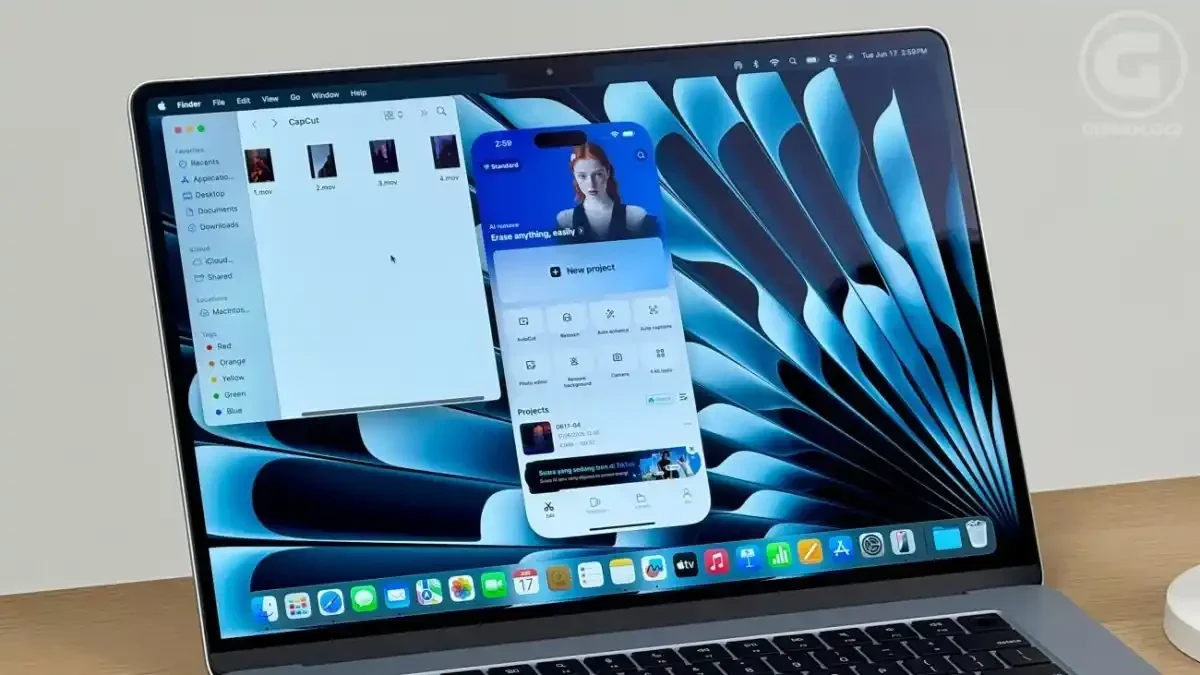
Dengan iPhone Mirroring, pengguna bisa mengakses iPhone langsung dari Mac. Fitur ini mirip dengan yang ditawarkan Windows dan Android, namun implementasi Apple terasa lebih mulus. Untuk menggunakannya, pastikan Anda menggunakan akun Apple yang sama di kedua perangkat dan terhubung ke jaringan yang sama atau stabil. Cukup klik logo iPhone Mirroring di Mac, dan Anda akan mendapatkan opsi untuk mengakses iPhone secara langsung.
“Saya sering menggunakan fitur ini untuk mengakses aplikasi seperti Gojek dan Grab yang tidak memiliki versi web dengan fitur lengkap,” ujar seorang pengguna Mac. “Dengan iPhone Mirroring, saya tidak perlu memegang smartphone dan tetap bisa beraktivitas dari Mac,” tambahnya. Fitur ini sangat membantu bagi mereka yang sering bekerja di depan komputer namun tetap ingin memantau notifikasi atau menggunakan aplikasi di iPhone.
Selain akses aplikasi, iPhone Mirroring juga memungkinkan transfer file antar perangkat dengan mudah. Kreator konten dapat memindahkan footage video langsung ke aplikasi CapCut dari iPhone melalui fitur ini. Bahkan, project yang sudah ada bisa dibuka dan ditambahkan video dari Mac hanya dengan drag and drop. Kemudahan ini tentu sangat menghemat waktu dan tenaga.
Fitur Handoff juga menjadi salah satu fitur Continuity yang mendukung produktivitas. Dengan Handoff, Anda bisa melanjutkan pekerjaan dari iPhone ke Mac atau sebaliknya. Misalnya, jika Anda sedang mengerjakan tugas bersama di aplikasi Freeform di iPhone, logo Freeform akan muncul di dock Mac, siap untuk dibuka dalam tampilan yang sama. Ini memungkinkan Anda mengerjakan tugas di layar yang lebih besar dengan lebih nyaman.
Fitur Scan juga terintegrasi dengan Handoff. Dari Mac, Anda bisa langsung memilih opsi untuk memindai dokumen, dan kamera iPhone akan otomatis aktif untuk membantu proses pemindaian. Fitur ini sangat praktis karena Anda tidak perlu membuka kamera iPhone secara manual, memotret, dan mengirimkannya ke Mac. Prosesnya menjadi lebih cepat dan efisien.
Universal Clipboard dan Universal Control juga merupakan fitur Continuity yang sangat berguna. Dengan Universal Clipboard, Anda bisa menyalin teks di iPhone dan langsung menempelkannya di Mac. Fitur ini tidak hanya berlaku untuk teks, tetapi juga untuk foto dan file, yang akan memicu proses AirDrop secara otomatis jika kedua perangkat berdekatan.
Universal Control memungkinkan Anda mengendalikan tampilan layar iPad dengan mouse yang terhubung ke Mac. Anda bisa menggunakan Apple Pencil untuk membuat sketsa di iPad, lalu mengirimkannya ke layar Mac hanya dengan drag and drop menggunakan mouse. Fitur ini sangat berguna bagi desainer atau ilustrator yang ingin memanfaatkan kedua perangkat secara bersamaan.
Tidak hanya itu, layar iPad juga bisa digunakan sebagai layar sekunder dari Mac melalui fitur Sidecar. Dalam aplikasi desain seperti Illustrator atau Affinity Photo, Anda bisa memindahkan pekerjaan dari Mac ke iPad, lalu menambahkan objek menggunakan Apple Pencil. Fitur ini juga memungkinkan Anda menampilkan konten dari Mac di iPad secara 1:1, memberikan fleksibilitas lebih dalam bekerja.